윈도우를 오래 사용하다 보면 어느덧 C드라이브 표시등이 빨간색으로 변하곤 합니다.

용량이 부족하면 PC 속도가 느려질 뿐만 아니라 중요한 업데이트조차 진행할 수 없습니다.
오늘은 초보자도 5분 만에 포맷 없이 안전하게 C드라이브 용량을 확보하는 방법을 정리해 드립니다.
1. '저장 공간 센스' 활성화하여 임시 파일 자동 삭제
윈도우 10이나 11에는 스스로 불필요한 파일을 찾아 지워주는 스마트한 기능이 있습니다.
검색창에 설정이라고 입력합니다.

[설정] > [시스템] > [저장소]로 이동합니다.

'저장 공간 센스' 항목을 **[켬]**으로 바꿉니다.

[저장 공간 센스 구성 또는 지금 실행]을 클릭해 '지금 정리'를 누릅니다.
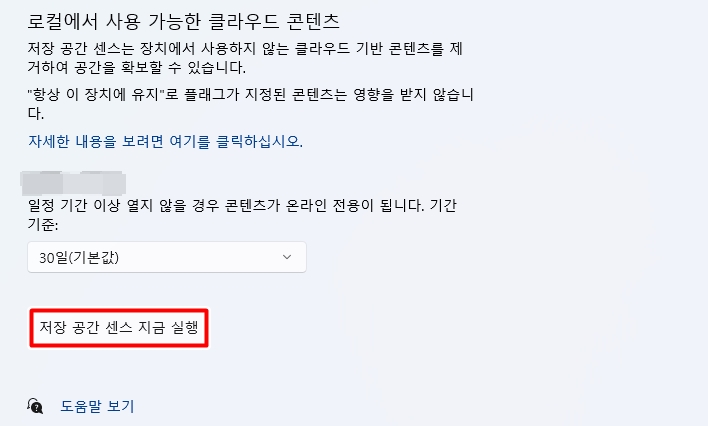
저장 공간 센스 실행으로 539MB 공간이 확보 되었네요.

2. 윈도우 11의 똑똑한 기능, '추천 정리' 활용하기
윈도우 11에는 지워도 안전한 파일을 시스템이 직접 골라주는 '추천 정리' 기능이 있습니다.
[설정] > [시스템] > [저장소] 메뉴로 이동합니다.
'저장소 관리' 탭 아래에 있는 [추천 정리]를 클릭합니다. (빗자루 아이콘을 찾으세요!)
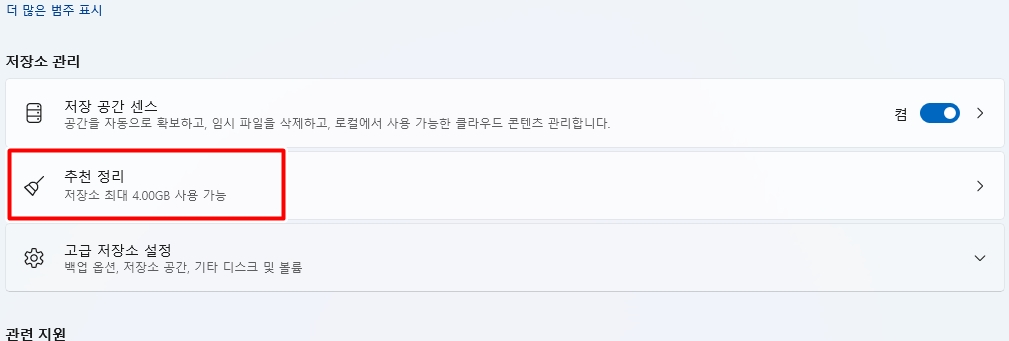
여기서 '임시 파일', '이전 Windows 설치 파일', '사용하지 않는 앱' 등을 선택해 한 번에 정리할 수 있습니다.

오늘은 윈도우 11에서 별도의 프로그램 설치 없이 기본 기능인 **'저장 공간 센스'**와 **'추천 정리'**만으로 C드라이브 용량을 확보하는 방법을 알아보았습니다.
사실 컴퓨터 용량 관리는 거창한 기술보다 주기적인 관심이 핵심입니다.
특히 대규모 업데이트가 있은 직후에는 '추천 정리' 메뉴에 들어가서 이전 Windows 설치 파일만 지워줘도 PC 속도가 눈에 띄게 빨라지는 걸 느끼실 수 있을 거예요.
빨간불이었던 C드라이브에 여유 공간을 만드시는 데 도움이 되었길 바랍니다. 쾌적해진 PC와 함께 오늘도 기분 좋은 하루 보내세요
'실용백과 > 생활정보' 카테고리의 다른 글
| 다이소 영양제 정말 괜찮을까? 약사들도 인정한 가성비 끝판왕 대웅제약 3종 완벽 분석 (2) | 2026.04.19 |
|---|---|
| 올웨이즈 올팜으로 농작물 받기 - 사과 수확 후기 (0) | 2023.12.10 |
| lg 틔운 미니로 키운 수경 재배 가능한 꽃들 (2) | 2023.04.08 |
| 독서 기록 어플인 북모리로 독서 기록하기 (2) | 2023.03.28 |
| 토스 체크카드 캐시백 혜택 - 에피소드4 (0) | 2023.03.27 |


댓글